
Split Tab Plus
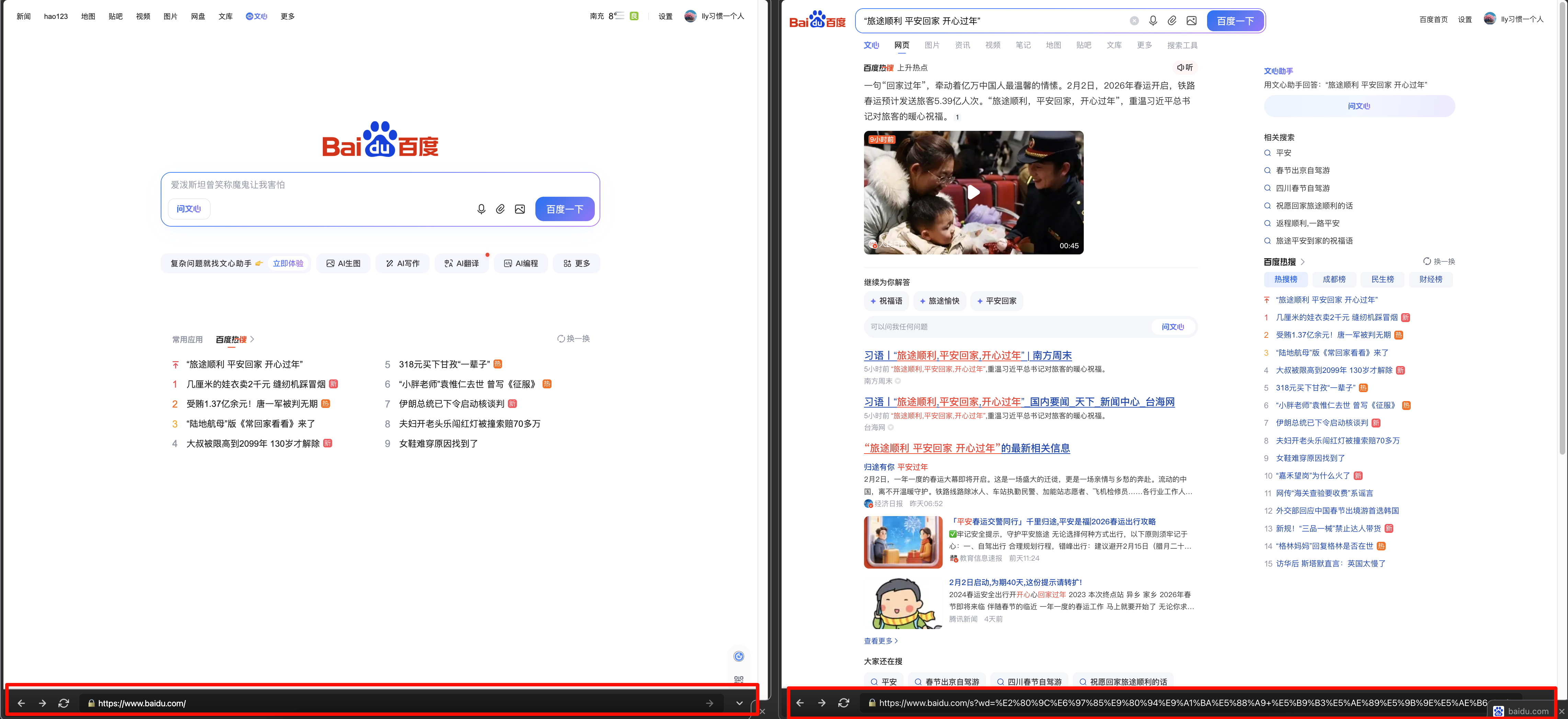
为 Chrome 分屏标签页添加独立地址栏的扩展程序,解决分屏共用地址栏导致的误刷新问题。
预览
地址栏在上方:

地址栏在下方:
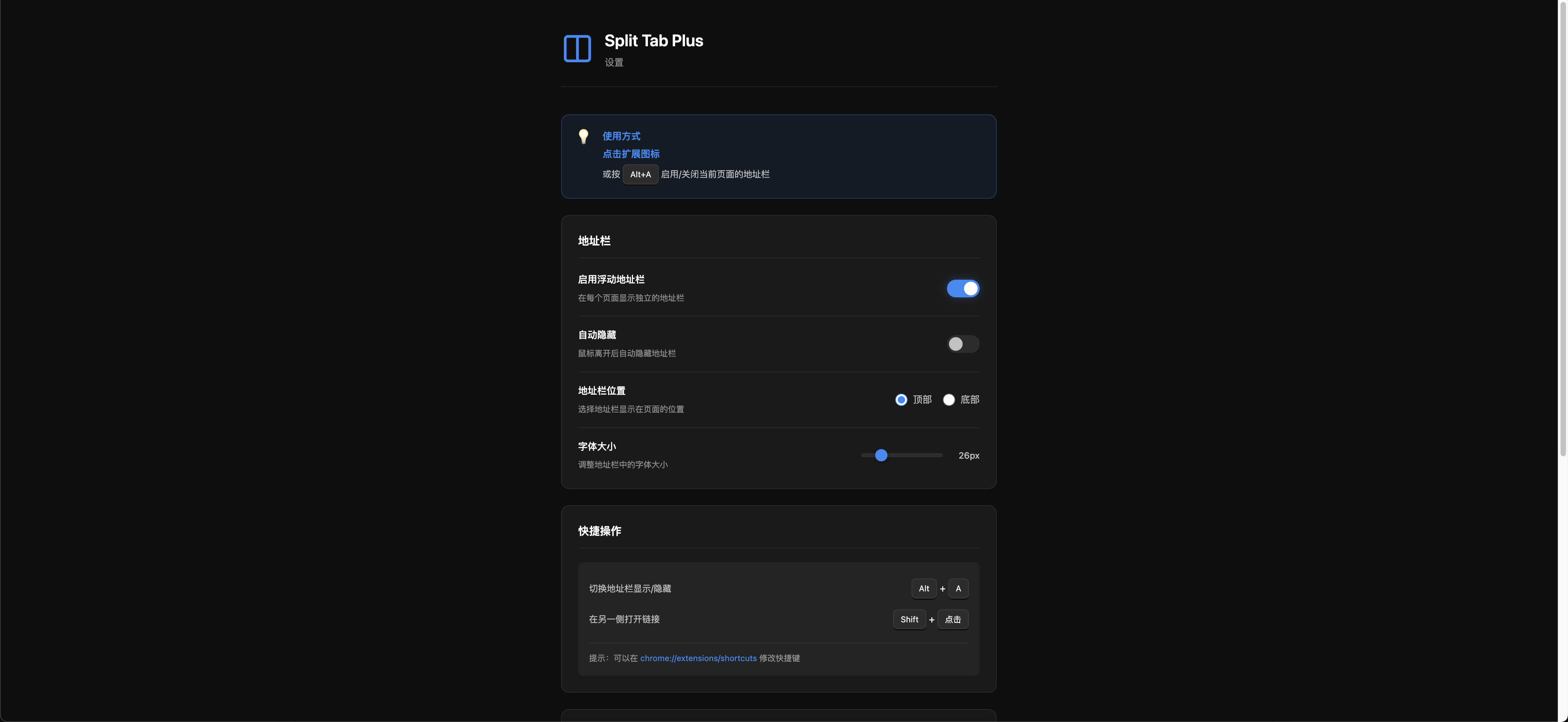
配置选项:
💡 快速开始
- 点击扩展图标 或按
Alt + A:在当前窗口的所有标签页切换地址栏显示/隐藏 - Shift + 点击链接:在分屏的另一侧标签页打开链接
- 右键菜单:链接/页面右键支持“在另一侧打开”
✨ 功能总览
- 🎯 独立地址栏:在每个页面显示可编辑的浮动地址栏
- 🔄 独立刷新:每个分屏页面可单独刷新
- ⬅️➡️ 导航按钮:后退/前进/刷新按钮便捷操作
- 🎨 现代 UI:深色半透明设计,不遮挡内容
- 📍 位置可调:支持顶部或底部显示
- 🔧 字体可调:地址栏字体大小 20–50px,其他元素等比例缩放
- 🔍 缩放补偿:页面缩放时地址栏保持固定视觉大小
- 🔗 右键菜单:链接/页面右键打开到另一侧
- 🖱️ Shift+点击:快捷在另一侧打开链接
- 🧠 按标签页记忆状态:不基于 URL,避免同 URL 误触发
- 🧹 临时记录:使用 session 存储,浏览器关闭自动清空
📦 安装方法
- 下载或克隆此仓库到本地
- 打开 Chrome 浏览器,访问
chrome://extensions/ - 开启右上角的「开发者模式」
- 点击「加载已解压的扩展程序」
- 选择此项目文件夹
🎮 使用方法
启用地址栏
- 点击扩展图标:切换当前窗口所有标签页地址栏显示/隐藏
- 按
Alt + A:快捷键切换
浮动地址栏功能
- URL 输入框:显示当前页面地址,支持编辑回车跳转
- 刷新按钮:仅刷新当前页面
- 后退/前进:导航历史记录
- 折叠/展开:右侧按钮一键折叠
在另一侧打开
- Shift + 点击:按住 Shift 点击链接
- 右键菜单:
- 链接上右键 → “在另一侧打开链接”
- 页面空白处右键 → “在另一侧打开当前页面”
设置页面
右键扩展图标 → 打开设置
可配置:
- 地址栏位置:顶部 / 底部
- 自动隐藏:鼠标离开后自动隐藏
- 字体大小:20–50px(其他元素等比例缩放)
快捷键
| 快捷键 | 功能 |
|---|---|
Alt + A |
切换地址栏显示/隐藏 |
Shift + 点击 |
在另一侧打开链接 |
| 点击扩展图标 | 切换地址栏显示 |
🧠 状态记忆逻辑
- 不使用 URL 作为判断条件
- 以 tabId 作为状态标识
- 使用
chrome.storage.session保存(临时) - 关闭标签页/浏览器后自动清除
⚠️ 注意事项
- 手动启用:需点击扩展图标或按 Alt+A 才会显示
- 系统页面不可用:
chrome://等系统页面无法注入 - 分屏识别限制:Chrome 暂无官方 API 检测分屏,仅在同窗口相邻标签页间操作
- 另一侧打开:不会新建标签页,只在相邻标签页打开
📁 项目结构
chorme-split-tab-plus/
├── manifest.json          # 扩展配置文件 (Manifest V3)
├── background.js          # Service Worker
├── content.js             # 内容脚本
├── styles.css             # 样式
├── options/               # 设置页面
└── icons/ # 图标📄 许可证
MIT License
评论